

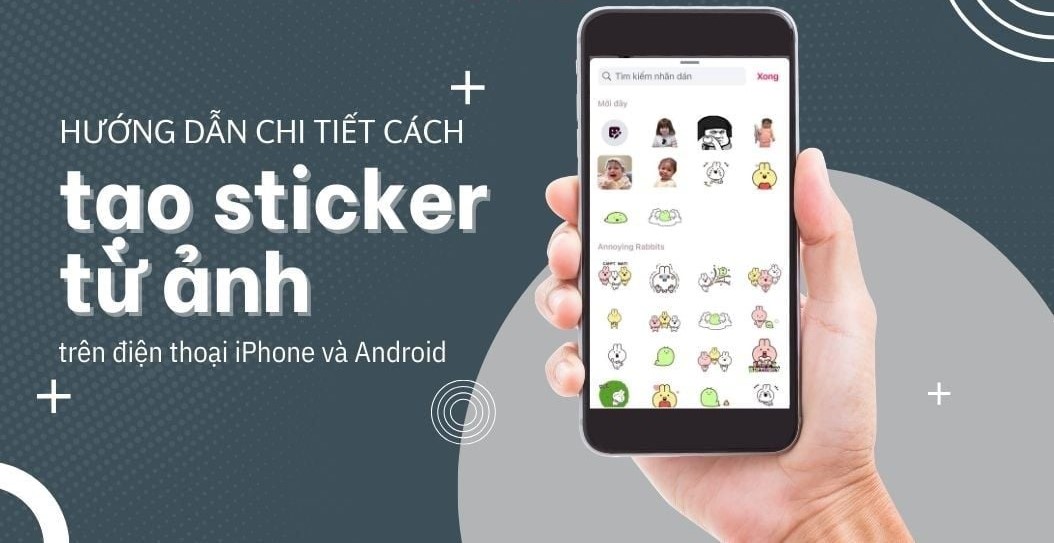
Muốn có bộ sticker không đụng hàng để spam trong group chat mà không cần mở máy tính? Tin vui là giờ chỉ cần điện thoại là làm được. Bạn có thể biến bất kỳ tấm ảnh nào thành sticker trong vài giây với hướng dẫn tạo Sticker từ ảnh trên điện thoại iPhone và Android.
Bài viết này sẽ hướng dẫn bạn 2 cách đơn giản nhất để tạo sticker từ ảnh trên điện thoại: dùng website Taosticker và dùng app trên điện thoại để giúp bạn sở hữu bộ sticker sáng tạo.
Cách tạo sticker từ ảnh trên điện thoại online với TaoSticker
Nếu bạn muốn tạo sticker nhanh mà không cần cài app, thì Taosticker là một lựa chọn rất tiện. Đây là một web app cho phép bạn biến ảnh thành sticker trực tiếp trên trình duyệt, dùng được cả trên iPhone lẫn Android.
Bạn chỉ cần tải ảnh lên, hệ thống sẽ tự động xử lý và trả về sticker hoàn chỉnh. Không cần đăng ký, không cần thao tác phức tạp, phù hợp cả với người chưa từng chỉnh ảnh bao giờ.
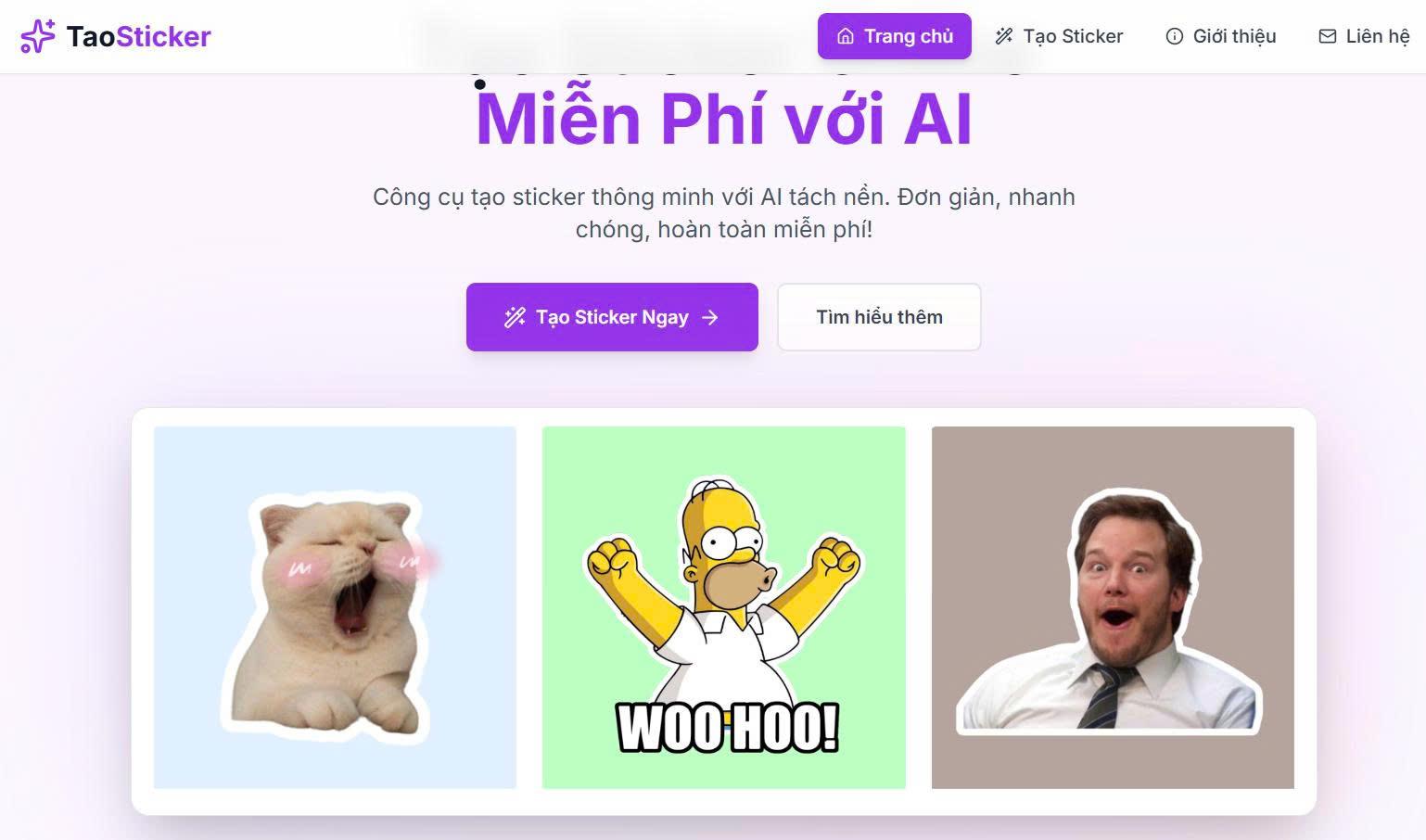
Một điểm đáng chú ý là Taosticker sử dụng công nghệ AI để tách nền tự động. Thay vì phải cắt thủ công từng chi tiết, hệ thống sẽ tự nhận diện chủ thể trong ảnh (người, thú cưng, vật thể…) và loại bỏ background một cách khá chính xác. Những chi tiết khó như tóc, viền khuôn mặt hay các phần nhỏ vẫn được giữ lại tương đối tốt, giúp sticker trông tự nhiên hơn, không bị “cắt lẹm” hay thô.
Ngoài ra, tốc độ xử lý cũng rất nhanh. Thường chỉ mất vài giây là AI đã hoàn thành việc tách nền và trả về kết quả. Điều này giúp bạn có thể tạo nhiều sticker liên tục mà không bị mất thời gian chờ đợi.
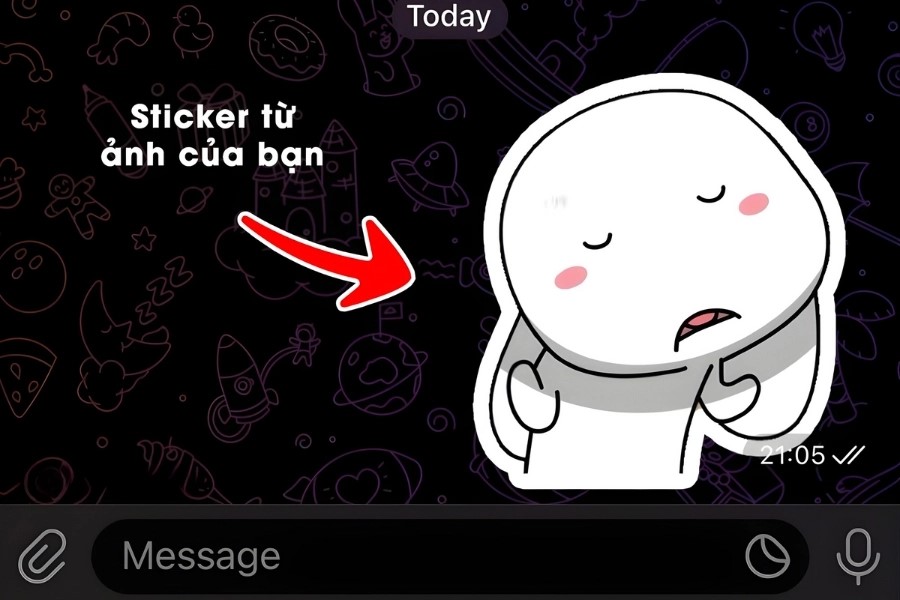
Sticker sau khi tạo cũng được xuất dưới dạng PNG nền trong suốt, nên có thể dùng ngay trong các ứng dụng chat mà không bị dính nền trắng. Dù bạn đang dùng iPhone hay Android thì đều thao tác giống nhau.
Điểm khiến Taosticker được nhiều người dùng là vì trải nghiệm cực kỳ “nhẹ não”. Mọi thứ gần như được tự động hóa, bạn chỉ cần vài thao tác cơ bản là xong:
- Mở trình duyệt trên điện thoại, sau đó truy cập vào https://taosticker.com/
- Chọn ảnh muốn tạo sticker sau đó kéo/thả vào thanh công cụ. AI sẽ tự động tách nền chỉ trong vài giây
- Tùy chỉnh màu viền hay template nền để khiến sticker thêm phần đẹp mắt.
- Tải sticker xuống thiết bị và chia sẻ trên các nền tảng mạng xã hội
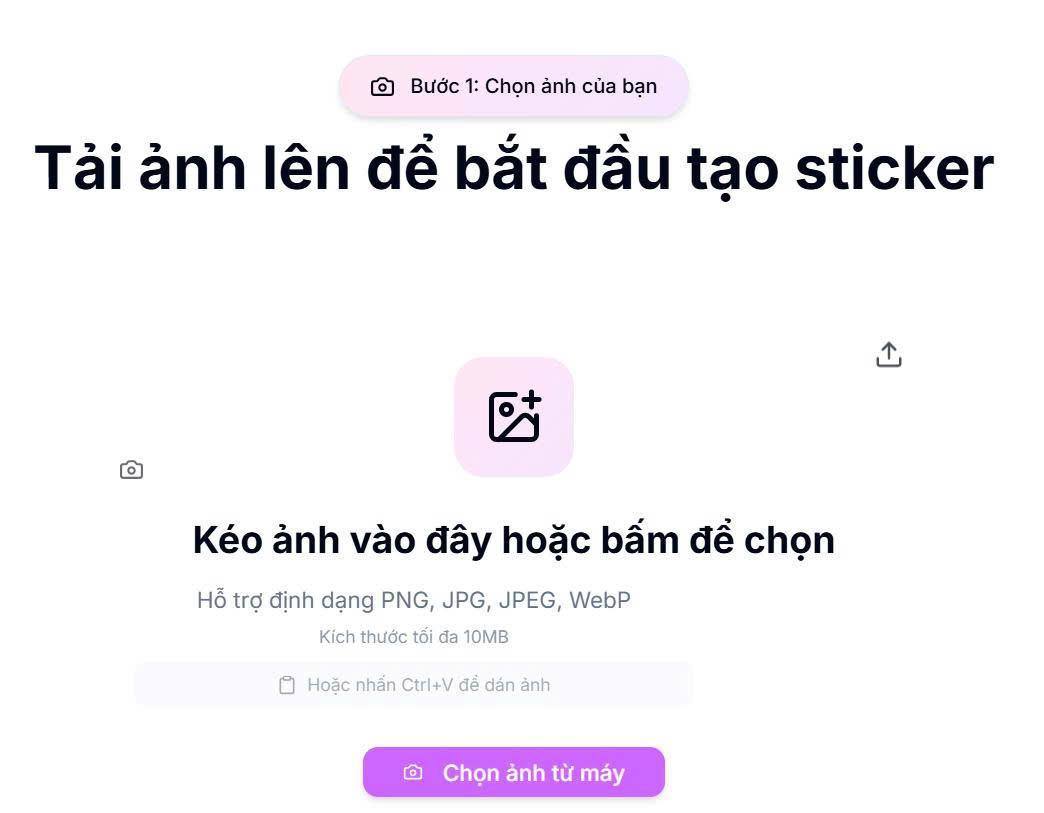
Toàn bộ quá trình từ lúc upload đến khi tải sticker về gần như chỉ mất chưa tới một phút. Vì vậy nếu bạn muốn tạo sticker nhanh, không cần chỉnh sửa nhiều thì Taosticker là cách tiện nhất.
Cách tạo sticker từ ảnh bằng app điện thoại tiện dụng
Ngoài cách dùng web như Taosticker, bạn cũng có thể tạo sticker trực tiếp bằng các app trên điện thoại. Hiện nay có khá nhiều ứng dụng hỗ trợ tạo sticker, nhưng phổ biến nhất vẫn là các app có tính năng tách nền bằng AI như SnapEdit hoặc app chuyên dùng để tạo sticker pack như Sticker Maker.
Tạo sticker bằng SnapEdit
Nếu bạn muốn chỉnh sửa hình ảnh thêm trước khi tạo sticker, thì SnapEdit là một lựa chọn khá ổn trên iPhone với rất nhiều tính năng như xóa vật thể, làm nét ảnh, xóa mụn, xóa nền, v.v. SnapEdit dùng AI để xử lý ảnh nên thao tác cũng rất nhanh và dễ làm quen.
Đầu tiên, bạn tải SnapEdit từ App Store rồi mở ứng dụng.
Ngay trên giao diện chính, bạn chọn tính năng Remove Background/Cutout (xóa nền). Sau đó, chỉ cần chọn một tấm ảnh từ thư viện: có thể là selfie, ảnh bạn bè hoặc ảnh thú cưng.
Sau khi tải ảnh lên, AI của SnapEdit sẽ tự động nhận diện chủ thể và tách nền. Quá trình này diễn ra khá nhanh và kết quả thường khá sạch, đặc biệt là ở những vùng như tóc hoặc viền khuôn mặt. Nếu muốn, bạn vẫn có thể chỉnh lại một chút để phần viền trông mượt hơn.
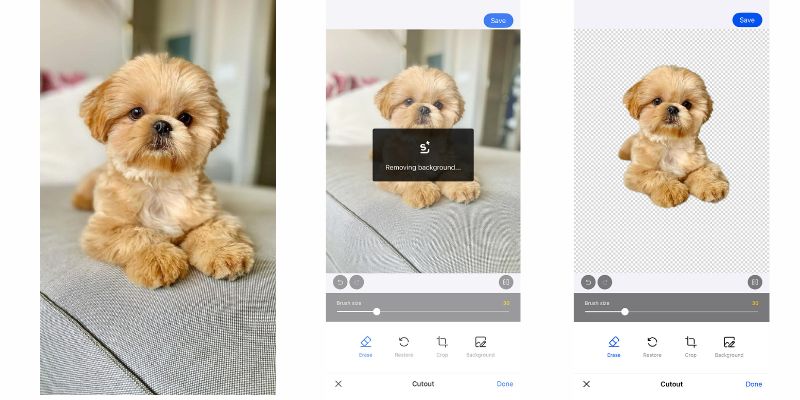
Khi đã ưng ý, bạn chỉ cần lưu ảnh về máy. Ảnh sẽ được xuất dưới dạng PNG nền trong suốt, nên có thể dùng ngay làm sticker hoặc upload vào các app chat.
Ngoài ra, bạn cũng có thể dùng các tính năng tạo ảnh hoạt hình bằng AI trên SnapEdit sau đó tiếp tục tách nền để có những tấm sticker độc đáo, theo phong cách riêng
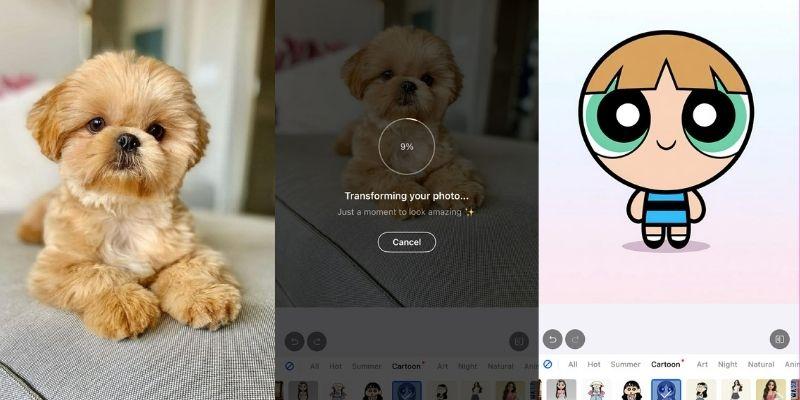
Tạo sticker bằng Sticker Maker
Nếu SnapEdit phù hợp để tách nền và xử lý ảnh, thì Sticker Maker lại là app dành cho việc tạo sticker pack hoàn chỉnh để dùng trong chat.
Sau khi cài app, bạn sẽ bắt đầu bằng việc tạo một bộ sticker mới. Tại đây, bạn có thể thêm nhiều ảnh khác nhau vào cùng một bộ, ví dụ như các biểu cảm khác nhau của bạn hoặc của bạn bè.
Khi thêm ảnh, Sticker Maker sẽ cho bạn chọn cách cắt nền. Bạn có thể cắt thủ công bằng tay hoặc dùng tính năng tự động (tuy nhiên, tính năng tách tự động chưa được chính xác lắm). Sau khi cắt xong, bạn có thể chỉnh lại một chút nếu cần rồi lưu sticker vào bộ. Làm tương tự với các ảnh khác để hoàn thiện một bộ sticker riêng.
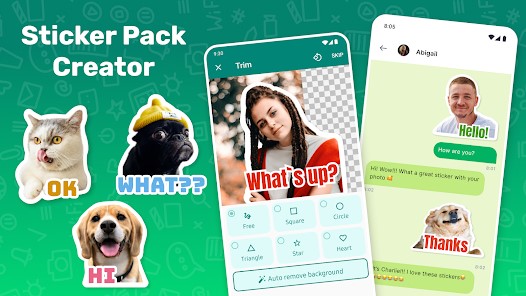
Điểm hay của Sticker Maker là bạn không chỉ tạo 1 sticker lẻ, mà còn có thể tạo cả một bộ sticker và import trực tiếp vào các ứng dụng như WhatsApp hoặc Telegram để dùng ngay.
Tuy nhiên, so với Taosticker hoặc SnapEdit, thao tác sẽ hơi nhiều bước hơn một chút. Đổi lại, bạn sẽ có nhiều quyền kiểm soát hơn nếu muốn làm sticker theo kiểu riêng.
Tạo sticker từ ảnh trên điện thoại giờ đã dễ dàng như ăn kẹo. Dù bạn dùng iPhone hay Android, chỉ cần vài thao tác là đã có thể biến ảnh thành sticker để dùng trong chat.
Nếu bạn muốn nhanh gọn không cần cài app, thì dùng web như Taosticker là tiện nhất. Còn nếu bạn muốn chỉnh sửa hình ảnh thêm hoặc tạo cả bộ sticker, thì các app như SnapEdit hay Sticker Maker sẽ phù hợp hơn.
Chỉ cần một tấm ảnh là bạn đã có thể tạo ra những sticker “đậm chất riêng” để sử dụng trên mạng xã hội rồi.